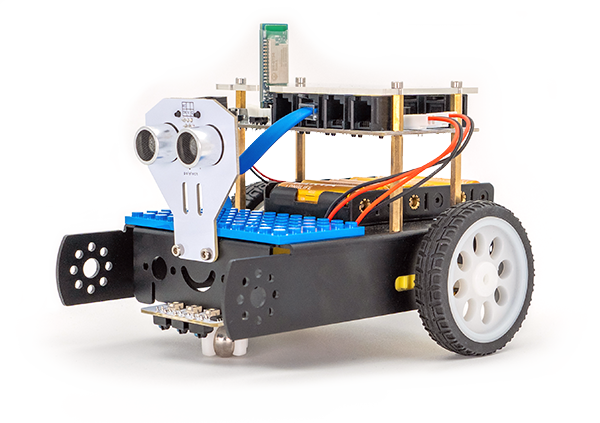

🤖 Τι θα κάνουμε σήμερα;
Το ρομπότ σας είναι έτοιμο, αλλά προς το παρόν είναι «βουβό» και ακίνητο. Σήμερα θα του βάλουμε Bluetooth, θα το ενεργοποιήσουμε και θα το συνδέσουμε με το tablet. Στο τέλος θα το οδηγήσετε σαν τηλεκατευθυνόμενο αυτοκινητάκι! 🚗
🎯 Τι θα μάθουμε;
- Τι είναι το Bluetooth και τι κάνει στο ρομπότ
- Γιατί το ρομπότ χρειάζεται πρώτα ένα πρόγραμμα από τον δάσκαλο
- Πώς να τοποθετούμε σωστά τη μονάδα Bluetooth
- Πώς να κάνουμε σύνδεση (σύζευξη) ρομπότ και tablet
- Πώς να οδηγούμε το ρομπότ από το tablet
🧰 Υλικά
- Το ρομπότ R2 που συναρμολογήσατε (με τις μπαταρίες του)
- Η μονάδα Bluetooth (ξεχωριστά από το ρομπότ, μέχρι το Βήμα 2)
- Ένα tablet με την εφαρμογή R2
- Ελεύθερο τραπέζι. Το ρομπότ θα κινηθεί, προσοχή στην άκρη!
🧑🏫 Βήμα 1: Πρώτα περνάμε από τον δάσκαλο
Για να υπακούει το ρομπότ στο tablet, χρειάζεται ένα ειδικό πρόγραμμα που λέγεται code_R2remote. Αυτό φορτώνεται από υπολογιστή και το κάνει ο δάσκαλος.
- Πηγαίνετε το ρομπότ στον δάσκαλο χωρίς τη μονάδα Bluetooth. Κατά τη φόρτωση δεν πρέπει να είναι τοποθετημένη στην πλακέτα.
- Ο δάσκαλος το συνδέει με το καλώδιο USB και φορτώνει το πρόγραμμα.
- Όταν σας το δώσει πίσω, συνεχίστε στο επόμενο βήμα.
📌 Σημείωση: Αν κάποια στιγμή το ρομπότ προγραμματιστεί με άλλο λογισμικό, πρέπει να ξαναπεράσει από τον δάσκαλο για να ξαναφορτωθεί το code_R2remote.
🔌 Βήμα 2: Η μονάδα Bluetooth στη θέση της
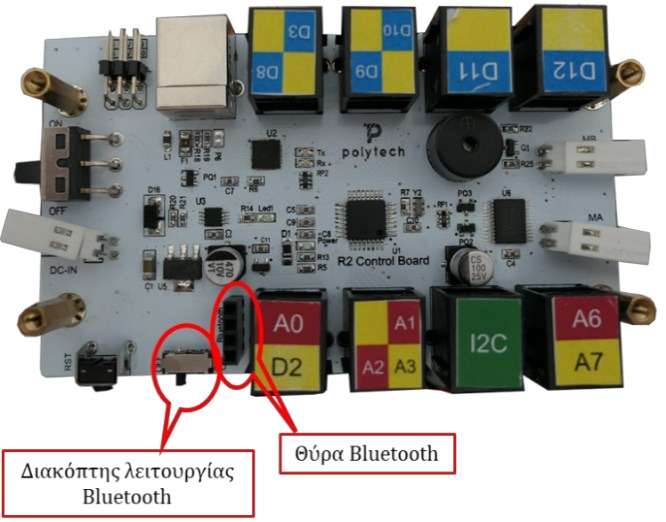
Πάνω στον ελεγκτή υπάρχει μια ειδική θύρα για το Bluetooth, δίπλα στην υποδοχή A0/D2. Δίπλα της υπάρχει και ένας μικρός διακόπτης Bluetooth. Βρείτε και τα δύο στη φωτογραφία.
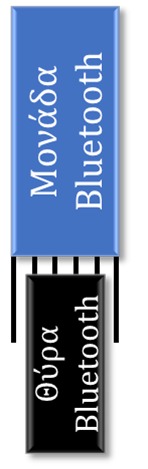
Η μονάδα έχει μια σειρά από ακίδες (μικρά μεταλλικά ποδαράκια). Πρέπει να μπει κεντραρισμένη στη θύρα, με τις δύο ακριανές ακίδες να μένουν έξω από τη θύρα.
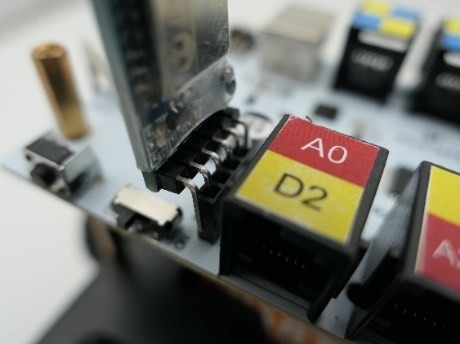
📌 Σημείωση: Πατήστε απαλά και ίσια. Αν δεν μπαίνει, μην πιέσετε με δύναμη: βγάλτε τη και ξαναδείτε πού κάθεται. Οι ακίδες λυγίζουν εύκολα.
⚡ Βήμα 3: Ενεργοποίηση
Χρειάζονται δύο διακόπτες:
- Ο κύριος διακόπτης του ρομπότ (ON/OFF, αριστερά στην πλακέτα), για να ανάψει το ρομπότ.
- Ο διακόπτης Bluetooth, για να ανάψει η μονάδα.
👀 Πριν ανάψετε: έχουν μπει οι μπαταρίες και είναι καλά κουμπωμένο το καλώδιο στην υποδοχή DC-IN; Είναι το ρομπότ πάνω στο τραπέζι, με χώρο μπροστά του;
📱 Βήμα 4: Ανοίγουμε την εφαρμογή R2
Στο tablet πρέπει πρώτα να είναι ενεργοποιημένα το Bluetooth και η Τοποθεσία (Location). Μετά ανοίξτε την εφαρμογή με το εικονίδιο R2.
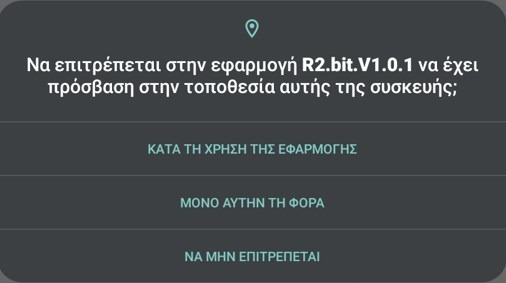
Αν σας ρωτήσει για την τοποθεσία, πατήστε «Κατά τη χρήση της εφαρμογής».
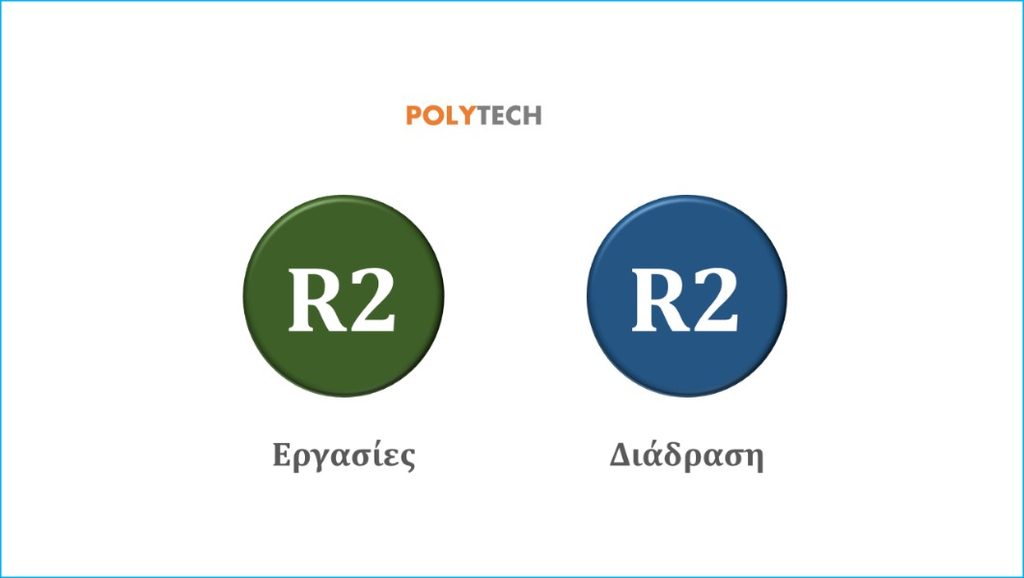
Στην αρχική οθόνη θα δείτε δύο επιλογές. Εμείς θα πατήσουμε «R2 Εργασίες» (το πράσινο).
🔗 Βήμα 5: Σύνδεση ρομπότ και tablet
Πατήστε το κουμπί Σύνδεση πάνω αριστερά. Θα εμφανιστεί μια λίστα με συσκευές Bluetooth.
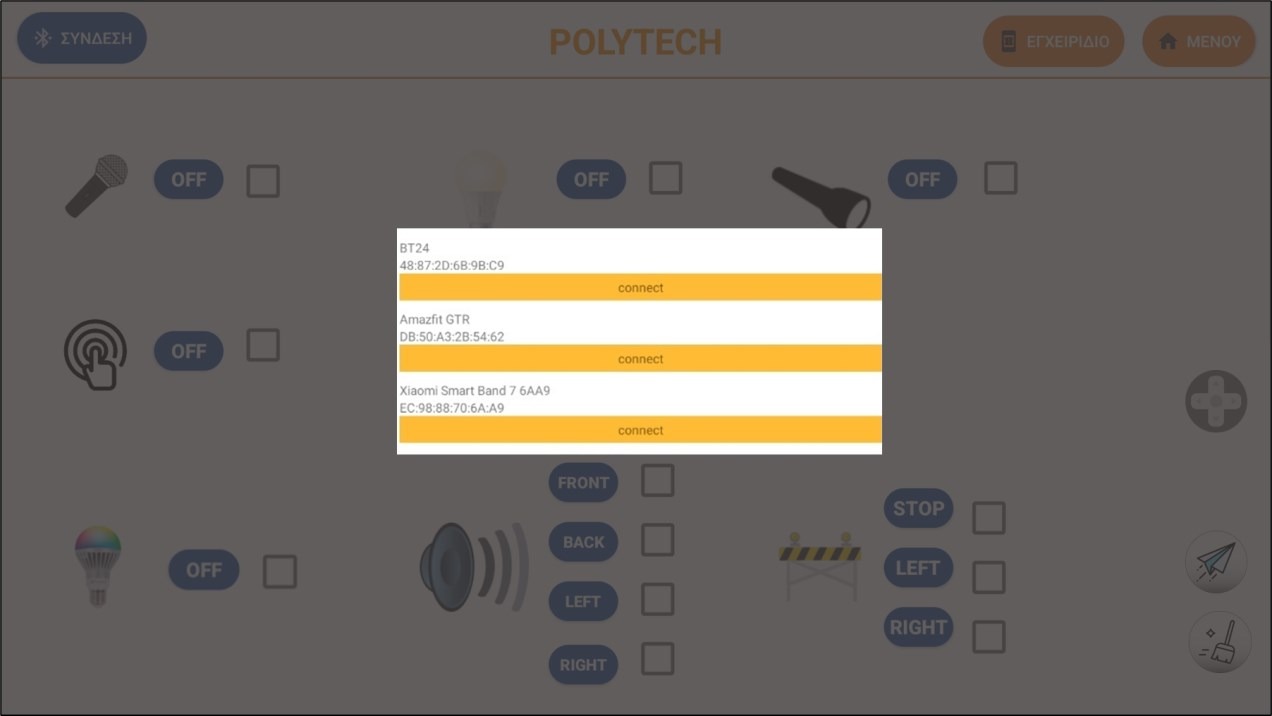
Ψάξτε τη συσκευή με όνομα «BT24» και πατήστε connect. Περιμένετε μέχρι να γράψει «is connected».
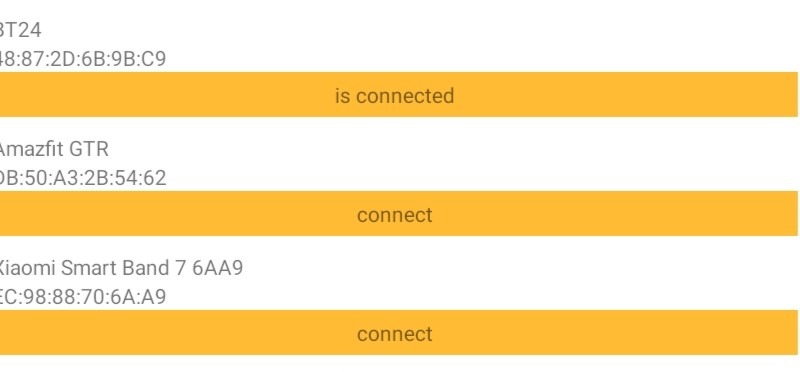
Πατήστε το Μενού για να γυρίσετε πίσω στην οθόνη εργασιών.
📌 Σημείωση: Είστε πολλές ομάδες στην ίδια αίθουσα, με πολλά BT24 γύρω. Αν βλέπετε πολλά, ρωτήστε τον δάσκαλο πώς θα ξεχωρίσετε το δικό σας (π.χ. ανοίγουμε τα ρομπότ ένα ένα).
📤 Βήμα 6: Το κουμπί «Send»
Πριν οδηγήσετε, πατήστε το κουμπί Send (το χάρτινο αεροπλανάκι). Στέλνει στο ρομπότ το πρόγραμμα που χρειάζεται για να υπακούει στο tablet.
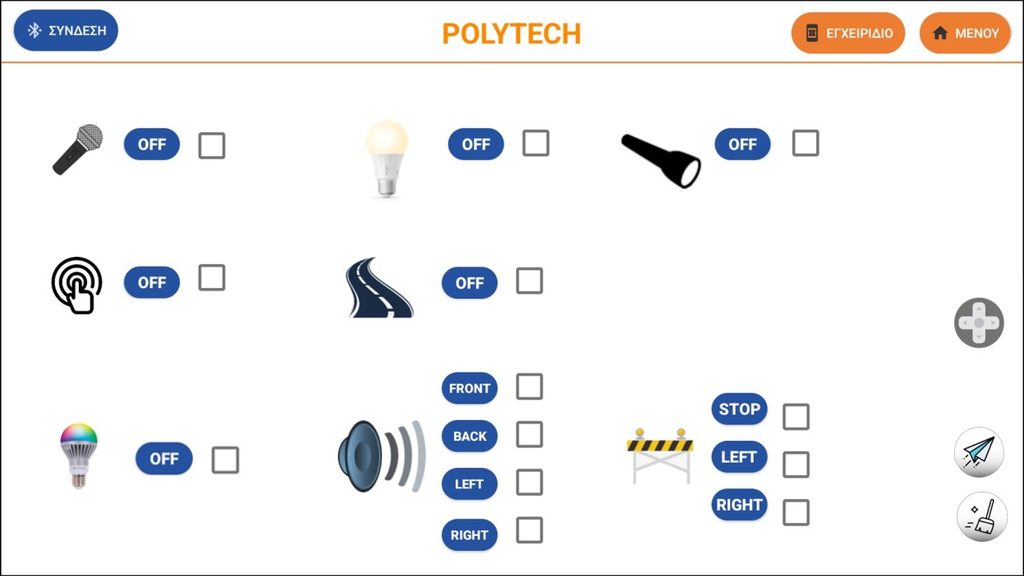
🔊 Αν όλα πήγαν καλά, το ρομπότ θα βγάλει έναν ήχο επιτυχίας. Αν δεν τον ακούσετε, ξαναπατήστε Σύνδεση και επαναλάβετε το Βήμα 5.
🕹️ Βήμα 7: Οδηγούμε το ρομπότ!
Πατήστε το κουμπί Joystick στο δεξί μέρος της οθόνης. Εμφανίζονται τα βέλη κατεύθυνσης.
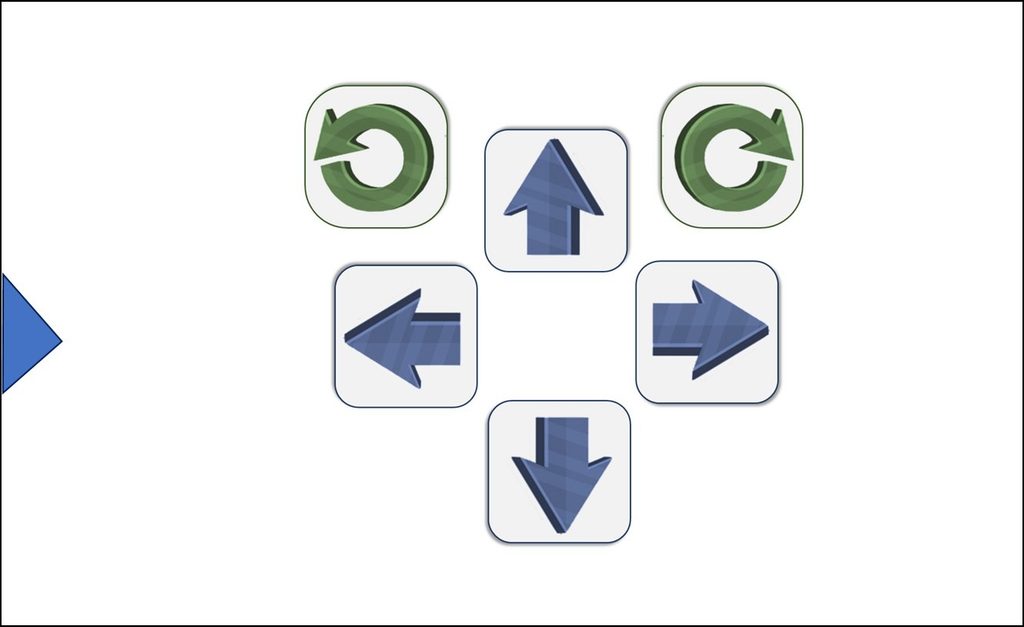
- ⬆️ Μπροστά
- ⬇️ Πίσω
- ⬅️ Αριστερά
- ➡️ Δεξιά
Για να γυρίσετε στην αρχική οθόνη, πατήστε το μπλε βέλος αριστερά.
📌 Σημείωση: Αν θέλετε να σβήσετε το πρόγραμμα από το ρομπότ, υπάρχει το κουμπί Clear (το σκουπάκι).
👀 Τι να παρατηρήσετε και να γράψετε
Κάντε δοκιμές και σημειώστε στην ομάδα σας:
- ✅ Όταν πατάω ⬆️ το ρομπότ πάει πράγματι μπροστά;
- ✅ Όταν πατάω ⬅️ γυρίζει αριστερά;
- ✅ Πηγαίνει ίσια ή «στραβώνει» προς μια μεριά; (Ποιος τροχός είναι πιο γρήγορος;)
- ✅ Οι τροχοί γυρίζουν και οι δύο; Ακούγεται κάτι να τρίβει;
- ✅ Σταματάει αμέσως όταν αφήσω το βέλος;
Αν ένα βέλος κάνει κάτι «λάθος» (π.χ. το ρομπότ πάει αντίθετα), μπορεί να έχετε μπερδέψει τα καλώδια των κινητήρων MA και MB. Τσεκάρετε τα και δοκιμάστε ξανά.
🛠️ Συνήθη προβλήματα (και λύσεις)
- ✅ Δεν βρίσκω το BT24 στη λίστα: έχει ανάψει ο διακόπτης Bluetooth; Έχει ανάψει το ρομπότ; Είναι ενεργό το Bluetooth και η Τοποθεσία στο tablet;
- ✅ Η εφαρμογή δεν ζητά ή δεν δείχνει συσκευές: κλείστε την, ανοίξτε την ξανά και αποδεχτείτε την άδεια «Κατά τη χρήση της εφαρμογής».
- ✅ Δεν άκουσα τον ήχο μετά το Send: ξανακάντε τη σύνδεση και πατήστε ξανά Send.
- ✅ Το ρομπότ δεν κινείται: έχουν μπει σωστά οι μπαταρίες; Είναι κουμπωμένο το DC-IN; Κάθονται καλά τα βύσματα των κινητήρων;
- ✅ Η μονάδα Bluetooth δεν μπαίνει: ελέγξτε ότι είναι κεντραρισμένη και ότι οι δύο ακριανές ακίδες μένουν έξω.
- ✅ Τίποτα δεν δουλεύει: φωνάξτε τον δάσκαλο. Ίσως το code_R2remote δεν έχει φορτωθεί σωστά (Βήμα 1).
🎉 Τι καταφέραμε
- ✔ Φορτώσαμε με τον δάσκαλο το πρόγραμμα ελέγχου
- ✔ Τοποθετήσαμε τη μονάδα Bluetooth στη σωστή θέση
- ✔ Ενεργοποιήσαμε ρομπότ και Bluetooth
- ✔ Συνδέσαμε το tablet με το ρομπότ μας
- ✔ Οδηγήσαμε το ρομπότ με το joystick
Στο επόμενο βήμα θα το βάλουμε να ακολουθεί γραμμές και να αποφεύγει εμπόδια! 🚀