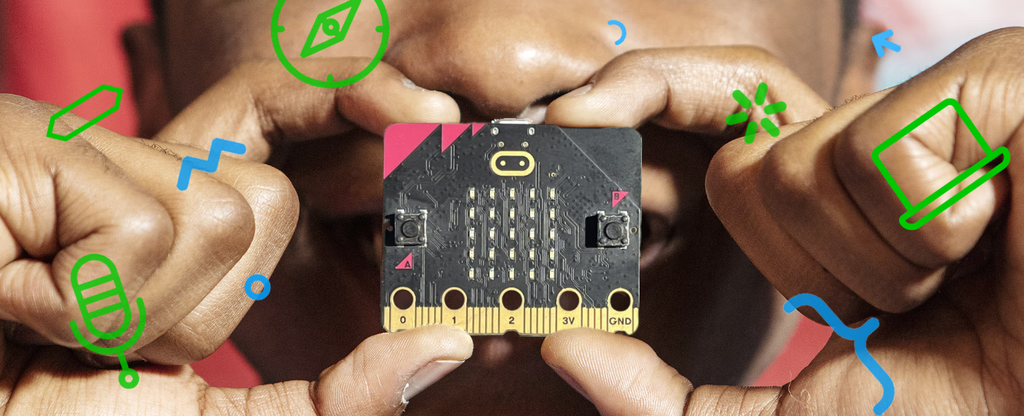

Σήμερα δουλεύουμε σε δυάδες με το micro:bit. Θα φτιάξουμε ένα ψηφιακό κατοικίδιο και ένα ζάρι που ίσως και να κλέβει! Για τα βασικά βήματα υπάρχουν αναλυτικοί οδηγοί μέσα στο MakeCode. Εδώ θα βρείτε τις αποστολές που πηγαίνουν παραπέρα από τα tutorials. Για αυτές δεν υπάρχουν έτοιμες λύσεις, μόνο στοιχεία.
Τι είναι το micro:bit
Το micro:bit είναι ένας μικροσκοπικός υπολογιστής σε μέγεθος πιστωτικής κάρτας. Έχει επεξεργαστή και μνήμη όπως ένα κινητό, αλλά αντί για οθόνη ή πληκτρολόγιο έχει αισθήσεις για να καταλαβαίνει τον κόσμο και μικρά «όργανα» για να αντιδρά.
| Τι έχει | Πού είναι | Τι κάνει |
|---|---|---|
| 25 LED (5×5) | Μπροστά | Η «οθόνη» του: εικονίδια, γράμματα, αριθμοί. Μετράει και το φως του χώρου |
| Κουμπιά A και B | Μπροστά, δεξιά-αριστερά | Εντολές από εμάς |
| Λογότυπο αφής | Μπροστά, πάνω (χρυσό) | Καταλαβαίνει όταν το αγγίζουμε |
| Μικρόφωνο | Μπροστά, δίπλα στο λογότυπο | Μετράει πόσο δυνατός είναι ο ήχος (0–255) |
| Ηχείο | Πίσω | Παίζει νότες, μελωδίες και «ήχους-εκφράσεις» (γέλιο, λύπη) |
| Επιταχυνσιόμετρο | Πίσω | Καταλαβαίνει κίνηση, κούνημα, γέρσιμο, πτώση |
| Πυξίδα (μαγνητόμετρο) | Πίσω | Βρίσκει τον Βορρά και καταλαβαίνει μαγνήτες |
| Θερμόμετρο | Μέσα στον επεξεργαστή | Θερμοκρασία σε °C |
| Ραδιόφωνο / Bluetooth | Κεραία στο πάνω μέρος | Μιλάει με άλλα micro:bit χωρίς ιντερνέτ |
| Ακίδες (pins) | Η χρυσή λωρίδα κάτω | Εδώ συνδέουμε καλώδια, αισθητήρες, μοτέρ |
| USB και μπαταρία | Πίσω, πάνω | Ρεύμα και μεταφορά προγραμμάτων |
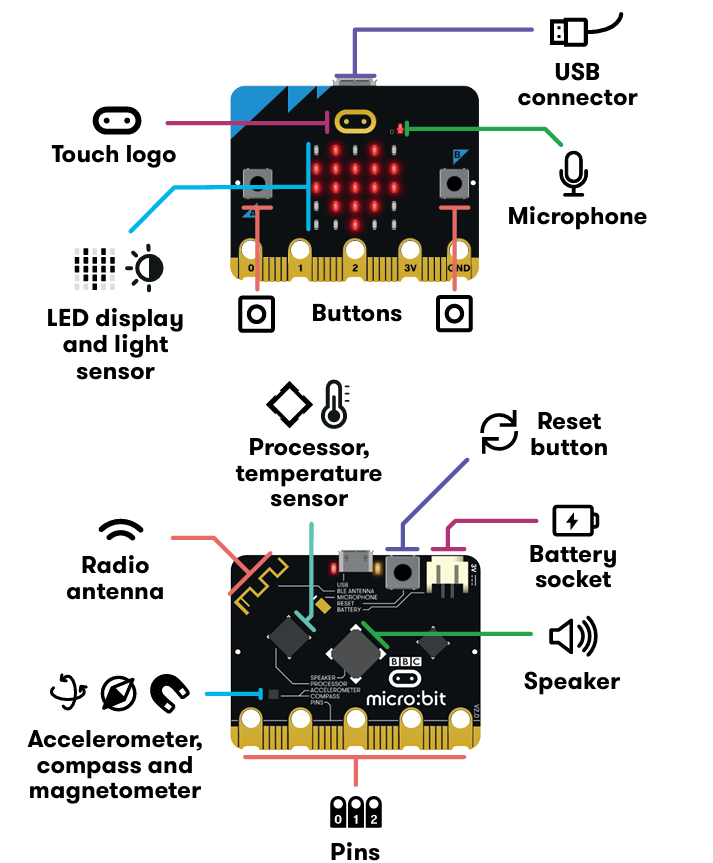
Οι μισές από αυτές τις δυνατότητες δεν φαίνονται καθόλου. Γυρίστε την πλακέτα ανάποδα και βρείτε τα μικρά γράμματα δίπλα στα εξαρτήματα.
Σκεφτείτε: Το κινητό σας έχει σχεδόν όλους αυτούς τους αισθητήρες. Ο επιταχυνσιόμετρο γυρνάει την οθόνη όταν το πλαγιάζετε, η πυξίδα δουλεύει στους χάρτες. Σήμερα θα δείτε πώς δουλεύουν από μέσα.
Πώς το προγραμματίζουμε
Γράφουμε το πρόγραμμα στον υπολογιστή και μετά το «στέλνουμε» στο micro:bit.
- Ανοίγουμε το MakeCode στον Chrome ή στον Edge και πατάμε Νέο έργο. Από το γρανάζι μπορούμε να βάλουμε και ελληνικά ή άλλη γλώσσα.
- Σερνουμε τουβλάκια από τις κατηγορίες στη μέση (Βασικά, Είσοδος, Μουσική κλπ). Αν θέλουμε, περνάμε και σε JavaScript ή Python από το πάνω μέρος.
- Δοκιμάζουμε στον προσομοιωτή αριστερά: ένα εικονικό micro:bit που τρέχει το πρόγραμμά μας. Έχει κουμπιά, και όταν χρειάζεται εμφανίζει και μπάρες για φως, ήχο ή κούνημα.
- Στέλνουμε στο αληθινό micro:bit: το συνδέουμε με USB, πατάμε Connect Device (μία φορά) και μετά Download. Αν δεν συνδέεται, το Download κατεβάζει ένα αρχείο .hex, που το σέρνουμε στον δίσκο MICROBIT.
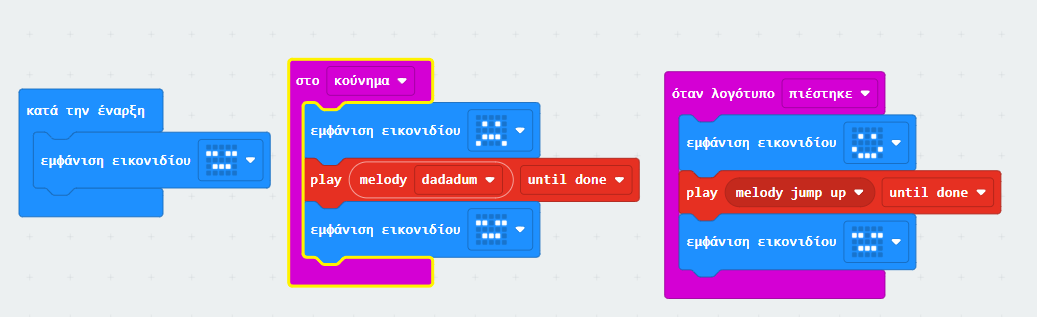
Σκεφτείτε: Στο MakeCode τα πιο σημαντικά τουβλάκια ξεκινούν με τη λέξη «όταν»: «όταν πατηθεί το A», «όταν κουνηθεί». Το micro:bit περιμένει να συμβεί κάτι και τότε αντιδρά. Με τον ίδιο τρόπο δουλεύουν και τα κινητά μας: η ειδοποίηση έρχεται «όταν» φτάσει κάποιο μήνυμα.
Δουλεύουμε σε δυάδες
- Οδηγός: κρατάει το ποντίκι. Συνοδηγός: διαβάζει τις οδηγίες, προτείνει, εντοπίζει λάθη.
- Αλλάζετε θέσεις σε κάθε νέα αποστολή.
- Κολλήσατε; Πρώτα ρωτάτε τη διπλανή δυάδα και μετά τον καθηγητή.
Αποστολή 1: Το κατοικίδιο που φεύγει με φύσημα
Βήμα 1: Το tutorial. Στην αρχική σελίδα του MakeCode, στα tutorials για micro:bit V2, ανοίξτε το Pet Hamster και ακολουθήστε τα βήματα. Θα φτιάξετε ένα κατοικίδιο που αντιδρά όταν το αγγίζετε ή το κουνάτε. Δοκιμάστε το στον προσομοιωτή και μετά στο αληθινό micro:bit.
Βήμα 2: Η αποστολή. Τώρα το κατοικίδιο πρέπει να φεύγει όταν του φυσάτε. Για αυτό δεν υπάρχει tutorial. Στοιχεία:
- Το φύσημα στο μικρόφωνο είναι για το micro:bit ένας πολύ δυνατός ήχος. Ψάξτε στην κατηγορία Είσοδος τα τουβλάκια που έχουν σχέση με τον ήχο.
- Πριν γράψετε τον κανόνα, μετρήστε. Φτιάξτε ένα μικρό πρόγραμμα που δείχνει συνεχώς το επίπεδο ήχου στην οθόνη. Πόσο δείχνει η τάξη; Πόσο δείχνει όταν μιλάτε; Πόσο όταν φυσάτε;
- Από τις μετρήσεις διαλέξτε ένα όριο: πάνω από αυτό το νομίζουμε φύσημα.
- Τι σημαίνει «φεύγει»; Αποφασίστε εσείς: μια μικρή κίνηση στην οθόνη, ένας ήχος, μια άδεια οθόνη.
Για όσους τελειώσουν: το κατοικίδιο επιστρέφει μόνο του μετά από λίγα δευτερόλεπτα.
- Στοιχείο για την επιστροφή: στην κατηγορία Βασικά υπάρχει το τουβλάκι «παύση (ms)». Το micro:bit μετράει τον χρόνο σε χιλιοστά του δευτερολέπτου, άρα 1000 ms = 1 δευτερόλεπτο. Τι πρέπει να δείξει η οθόνη αμέσως μετά την παύση;
Σκεφτείτε: Ποιος αποφάσισε πόσο δυνατό πρέπει να είναι ένα «φύσημα»; Εσείς, με έναν αριθμό που φαίνεται μέσα στον κώδικα. Στο Teachable Machine τον κανόνα τον έφτιαξε η μηχανή μόνη της, από παραδείγματα, και δεν μπορούσατε να τον δείτε. Αν η τάξη γίνει πιο θορυβώδης, τι θα πάθει το κατοικίδιό σας;
Αποστολή 2: Το πειραγμένο ζάρι
Η αποστολή έχει τέσσερα βήματα.
Βήμα 1: Ένα κανονικό ζάρι
Το micro:bit δείχνει έναν τυχαίο αριθμό από 1 έως 6 όταν το κουνάτε. Μπορείτε να ακολουθήσετε το tutorial με το ζάρι στο MakeCode ή να το φτιάξετε μόνοι σας.
- Είσοδος → «όταν κουνηθεί» (on shake)
- Μαθηματικά → «επίλεξε τυχαίο από 1 έως 6» (pick random)
- Βασικά → «εμφάνισε αριθμό» (show number)
- Μεταβλητές → φτιάξτε μια μεταβλητή «αποτέλεσμα» και αποθηκεύστε εκεί τον τυχαίο αριθμό πριν τον δείξετε. Θα τη χρειαστείτε στο επόμενο βήμα.
Βήμα 2: Το ζάρι κρατάει σημειώσεις
Τώρα κάθε ρίψη γράφεται και στη μνήμη του micro:bit.
- Επεκτάσεις → αναζητήστε και προσθέστε το datalogger. Εμφανίζεται νέα κατηγορία Data Logger.
- Data Logger → «log data» (καταγραφή δεδομένων): βάλτε το μέσα στο «όταν κουνηθεί», με στήλη αποτέλεσμα και τιμή τη μεταβλητή σας.
- Data Logger → «delete log» (διαγραφή καταγραφής): βάλτε το σε ένα κουμπί, π.χ. «όταν πατηθεί το A+B», για να ξεκινάτε από την αρχή.
- Κάντε 60 ρίψεις, συνδέστε το micro:bit στον υπολογιστή και ανοίξτε το αρχείο MY_DATA.HTM στον δίσκο MICROBIT. Δείτε το γράφημα (Visual preview).
Σε 60 ρίψεις, πόσες φορές «περιμένουμε» να βγει κάθε αριθμός; Βγήκε ακριβώς τόσες; Γιατί όχι;
Βήμα 3: Πειράζουμε το ζάρι
Κάθε δυάδα διαλέγει κρυφά έναν αριθμό από 1 έως 6 και το γράφει σε ένα χαρτάκι που κρατάει. Το ζάρι σας πρέπει να φέρνει αυτόν τον αριθμό πιο συχνά, αλλά να δείχνει πάντα μόνο αριθμούς από 1 έως 6, για να μην το καταλάβει κανείς.
- Μια ιδέα: τι θα γινόταν αν το τυχαίο διάλεγε από ένα μεγαλύτερο εύρος, π.χ. 1 έως 8;
- Λογική → «εάν … τότε» (if) και σύγκριση «>»: αν ο αριθμός βγει μεγαλύτερος από 6, τι τον κάνετε;
- Μεταβλητές → «όρισε αποτέλεσμα σε …»: αλλάζετε την τιμή πριν τη δείξετε και πριν την καταγράψετε.
- Πόσο «πειραγμένο» θα το κάνετε; Αν το πειράξετε πολύ, θα το βρουν εύκολα. Αν το πειράξετε λίγο, ίσως δεν το βρουν ποτέ.
Πριν τις ρίψεις, μην ξεχάσετε να σβήσετε την παλιά καταγραφή.
Βήμα 4: Οι ανιχνευτές
- Ανταλλάξτε micro:bit με μια άλλη δυάδα.
- Κάντε 60 ρίψεις και ανοίξτε το MY_DATA.HTM.
- Ποιον αριθμό ευνοεί το ζάρι τους; Πόσο σίγουροι είστε; Συγκρίνετε με το τίμιο ζάρι σας από το Βήμα 2.
- Η άλλη δυάδα σάς δείχνει το χαρτάκι της. Το βρήκατε;
Σκεφτείτε: Με 10 ρίψεις μπορείτε να καταλάβετε ποιον αριθμό ευνοεί ένα ζάρι; Με 60; Ένα πειραγμένο ζάρι δεν το καταλαβαίνεις κοιτάζοντάς το. Το καταλαβαίνεις μόνο αν μαζέψεις δεδομένα. Το ίδιο ισχύει για τις εφαρμογές που χρησιμοποιούμε: δεν βλέπουμε τον κώδικά τους. Πώς θα καταλάβουμε αν μας δείχνουν κάτι πιο συχνά από όσο θα έπρεπε;
Μπόνους: Πέτρα-ψαλίδι-χαρτί
Αυτή την φορά χωρίς tutorial. Φτιάξτε ένα micro:bit που, όταν το κουνάτε, διαλέγει τυχαία πέτρα, ψαλίδι ή χαρτί και δείχνει το εικονίδιο.
- Είναι σχεδόν ίδιο με το ζάρι. Τι αλλάζει;
- Πόσους διαφορετικούς τυχαίους αριθμούς χρειάζεστε; Πώς λέμε στο micro:bit «αν είναι αυτός ο αριθμός, δείξε αυτό το εικονίδιο»;
- Σχεδιάστε τα δικά σας εικονίδια στα 25 LED.
- Παίξτε με τη διπλανή δυάδα: κουνάτε ταυτόχρονα και δείχνετε τις οθόνες.
Στην επόμενη συνάντηση τα δύο micro:bit θα στέλνουν την επιλογή τους το ένα στο άλλο με ραδιόφωνο και θα βγάζουν μόνα τους τον νικητή. Κρατήστε τον κώδικα!