

Μπορούμε να χαρτογραφήσουμε πόσο προσβάσιμη είναι μια πόλη;
Πολλοί δρόμοι και πεζοδρόμια φαίνονται καλοί με το μάτι, αλλά στην πράξη είναι δύσκολοι για κάποιον που χρησιμοποιεί:
- αναπηρικό αμαξίδιο
- παιδικό καρότσι
- ποδήλατο
- scooter
Ακόμη και μικρές ανωμαλίες στο πεζοδρόμιο μπορεί να κάνουν τη μετακίνηση κουραστική ή επικίνδυνη. Η ιδέα του Access City είναι απλή:
👉 Να μετρήσουμε πόσο “ομαλή” είναι μια διαδρομή στην πόλη.
Για να το κάνουμε αυτό δημιουργούμε ένα σύστημα που αποτελείται από δύο μέρη:
1️⃣ μια συσκευή που μπαίνει σε καρότσι
2️⃣ μια εφαρμογή στο κινητό
Η συσκευή μετρά τις δονήσεις και το GPS και η εφαρμογή καταγράφει και παρουσιάζει τα δεδομένα.
Πώς λειτουργεί το σύστημα
Η συσκευή περιέχει:
- GPS
- επιταχυνσιόμετρο
- Bluetooth Low Energy
Όταν ξεκινά η διαδρομή:
- η εφαρμογή στέλνει εντολή START
- η συσκευή αρχίζει να καταγράφει
Κάθε δευτερόλεπτο καταγράφονται:
- χρόνος
- γεωγραφική θέση
- ταχύτητα
- δείκτης δόνησης
Στο τέλος:
- η εφαρμογή στέλνει STOP
- η συσκευή επιστρέφει όλα τα δεδομένα στη μορφή CSV
Η εφαρμογή τότε:
1️⃣ σχεδιάζει τη διαδρομή στον χάρτη
2️⃣ υπολογίζει την ποιότητα της διαδρομής
3️⃣ προτείνει ένα χρώμα
Ο χρήστης μπορεί:
- να διορθώσει το χρώμα
- να δηλώσει προβλήματα
- να τραβήξει φωτογραφίες
Έτσι δημιουργείται μια χαρτογράφηση της προσβασιμότητας της πόλης.
Σχεδιάζοντας την εφαρμογή
Για να παραμείνει το project απλό και κατανοητό για μαθητές, αποφασίσαμε κάτι σημαντικό:
👉 Η εφαρμογή θα έχει μόνο δύο οθόνες.
- Καταγραφή διαδρομής
- Αξιολόγηση της διαδρομής
Αυτό βοηθά πολύ γιατί:
- η πρώτη οθόνη επικοινωνεί με τη συσκευή
- η δεύτερη οθόνη επεξεργάζεται τα δεδομένα
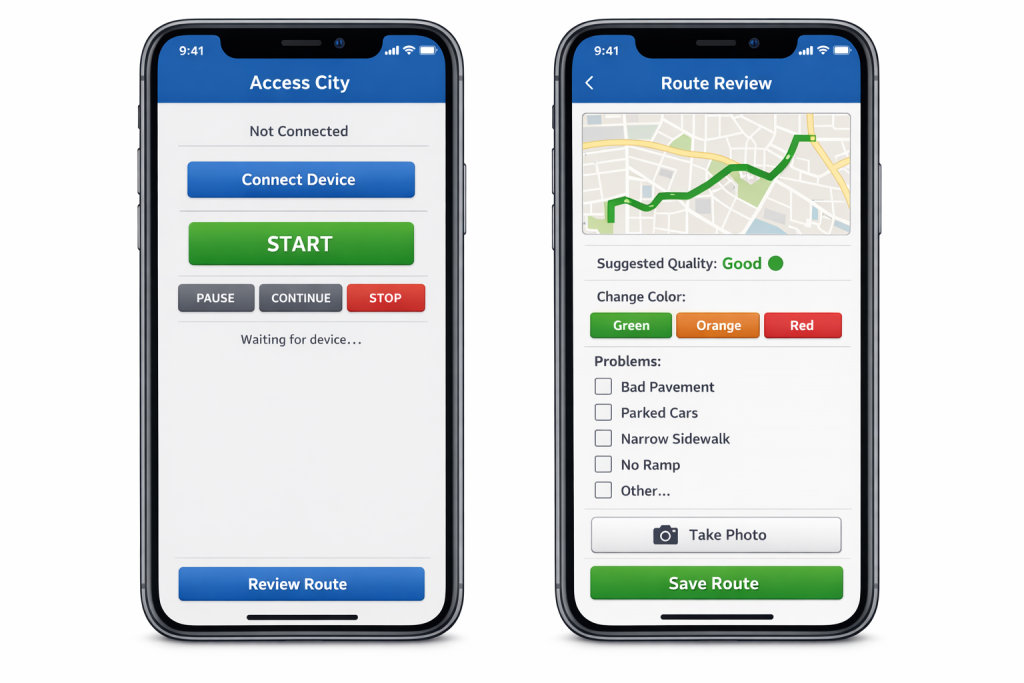
Screen 1 – Καταγραφή Διαδρομής
Σε αυτή την οθόνη ο χρήστης:
- συνδέεται με τη συσκευή
- ξεκινά την καταγραφή
- κάνει pause αν χρειάζεται
- σταματά την καταγραφή
Τι πρέπει να δείχνει η οθόνη
Η οθόνη πρέπει να ενημερώνει τον χρήστη για την κατάσταση. Παραδείγματα:
Device connected
Recording...
Paused
Receiving data...
Route received
Πώς θα το στήσουμε στο App Inventor
Ανοίγουμε το MIT App Inventor και δημιουργούμε νέο project. Προτεινόμενο όνομα: AccessCity
Στοιχεία που θα προσθέσουμε στην Screen1
Layout
Προτείνεται: VerticalArrangement για να στοιχίζονται τα στοιχεία το ένα κάτω από το άλλο.
1 Τίτλος εφαρμογής
- Component: Label
- Ιδιότητες: Text: Access City
- FontSize: 24
- AlignHorizontal: Center
2 Label κατάστασης
- Component: Label
- Όνομα: LabelStatus
- Text: Not Connected
3 Κουμπί σύνδεσης
- Component: ListPicker
- Όνομα: ListPickerConnect
- Text: Connect Device
- Το ListPicker θα εμφανίζει τις BLE συσκευές.
4 Κουμπί Start
- Component: Button
- Name: ButtonStart
- Text: START Χρώμα: Green
5 Κουμπί Pause
- Component: ButtonPause
- Text: PAUSE
6 Κουμπί Continue
- Component: ButtonContinue
- Text: CONTINUE
7 Κουμπί Stop
- Component: ButtonStop
- Text: STOP Χρώμα: Red
8 Περιοχή μηνυμάτων
- Component: LabelMessages
- Text: Waiting for device…
9 Κουμπί μετάβασης στη δεύτερη οθόνη
- Component: ButtonReview
- Text: Review Route
Μη ορατά components
Στο κάτω μέρος της οθόνης θα προσθέσουμε:
- BluetoothLE
- Για αποθήκευση δεδομένων TinyDB
- Για μηνύματα Notifier
Screen 2 – Αξιολόγηση διαδρομής
Σε αυτή την οθόνη ο χρήστης θα βλέπει:
- τη διαδρομή στον χάρτη
- την προτεινόμενη ποιότητα
- επιλογές προβλημάτων
- δυνατότητα φωτογραφίας
Χρωματική κλίμακα
Για να κρατήσουμε το σύστημα απλό χρησιμοποιούμε μόνο 3 επίπεδα.
🟢 Πράσινο καλή διαδρομή
🟠 Πορτοκαλί μέτρια διαδρομή
🔴 Κόκκινο δύσκολη διαδρομή
Η εφαρμογή προτείνει ένα χρώμα με βάση τις δονήσεις. Αλλά ο χρήστης μπορεί να το αλλάξει.
Γιατί αφήνουμε τον χρήστη να αποφασίζει
Οι αισθητήρες είναι χρήσιμοι, αλλά δεν καταγράφουν τα πάντα.
Παραδείγματα:
- παρκαρισμένα αυτοκίνητα
- στενά πεζοδρόμια
- εμπόδια
Γι’ αυτό η ανθρώπινη εμπειρία είναι σημαντική.
Το Access City συνδυάζει: αισθητήρες + ανθρώπινη παρατήρηση

